¿ QUE ES WINDOWS XP ?
Windows xp es un programa que controla la actividad general de la computadora . Así mismo asegura las partes de la pc operen de manera efectiva y eficiente.
ESCRITORIO DE WINDOWS Y SUS PARTES

- Escritorio:el área grande que se ve en la parte superior de la pantalla se denomina escritorio . El principal propósito del escritorio es de mantener allí los iconos de acceso directos o atajos , que le ayudaran a trabajar con una mayor eficiencia .Realmente el escritorio es una carpeta dentro de la carpeta de windows.
- ICONOS:un icono es un pequeño gráfico en pantalla que identifica y representa a algún objeto como programa , comando , documento o archivo usualmente con un simbolismo gráfico para establecer la asociación.

- FONDO DE PAPEL TAPIZ: fondo de pantalla o papel tapiz es una imagen que se coloca en el escritorio del entorno gráfico del sistema operativo como decoración.El fondo no está limitado a una imagen estática, existen fondos de escritorio animados e interactivos, como lo es poner una página web de fondo de escritorio.

- BOTÓN O MENÚ DE INICIO :El menú inicio es un elemento de la interfaz de usuario en la línea de productos Microsoft Windows, que funciona como punto central para el lanzamiento de aplicaciones y, adicionalmente, para colocar allí accesos directos de uso frecuente.

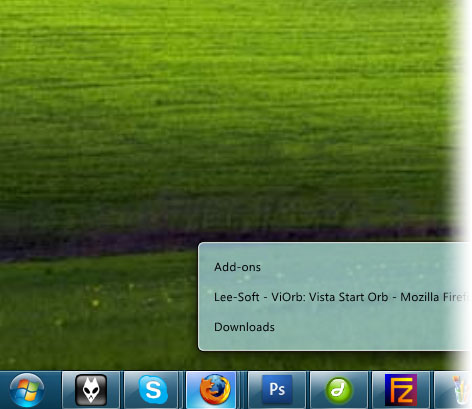
- BARRA DE TAREAS: la barra de tareas es el nombre de la barra que se encuentra por defecto en la parte inferior/superior y exterior del escritorio y que sirve para encontrar lo buscado y controlar aplicaciones en Microsoft Windows y otros sistemas operativos .
PERSONALIZAR EL ESCRITORIO DE
WINDOWS
WINDOWS
- COMO PERSONALIZAR NUESTRO PAPEL TAPIZ O FONDO :
- Para abrir Fondo de escritorio, haga clic en el botón Inicio
, en Panel de control, en Apariencia y personalización, en Personalización y, a continuación, en Fondo de escritorio.
- Haga clic en la imagen o el color que desea aplicar al fondo de escritorio.Si la imagen que desea usar no se encuentra en la lista de imágenes de fondo de escritorio, haga clic en la flecha hacia abajo de ubicación de la imagen para ver otras categorías o haga clic en Explorar para buscarla en el equipo. Cuando encuentre la imagen que desee, haga doble clic en ella. Se convertirá en el fondo de escritorio y aparecerá en la lista de fondos de escritorio.

- 3.En ¿Cómo debe colocarse la imagen?, elija si desea que la imagen se ajuste a la pantalla, aparezca como mosaico o se centre en la pantalla y, a continuación, haga clic en Aceptar.

- COMO COLOCAR NUESTRO PROTECTOR DE PANTALLA :
2. Escogemos propiedades .
3.En la ventana que nos sale , vamos a la ficha protector de pantalla.
en esa ventana no es fácil ver como lo vamos a realizar:
en la opción protector de pantalla, desplegando la flecha de la derecha ,escogemos el que queremos que salte cuando nos alejemos de la pc.
4. En la opción esperar , escogemos el tiempo de inactividad que ha de esperar antes de saltar el protector de pantalla elegido .
5. En el apartado configuración , podremos ajustar los parámetros de algunos salva pantallas (no todos tienen esas opción) .
¡AHORA! cuando volvamos a nuestra pc , tan solo con mover nuestro ratón o tocar el teclado ya podemos poder volver a trabajar.


- COMO MOVER Y CAMBIAR TAMAÑO DE LA BARRA DE TAREAS :
1. Situar el puntero del ratón sobre la barra de tareas, y realizar un clic con el botón derecho del ratón. Al realizar esta acción se presenta en pantalla el menú contextual correspondiente a labarra de tareas. En este menú aparece una opción denominada Bloquear la barra de tareas, la cual ha de aparecer marcada en su parte izquierda con una señal, esta señal indica que la opción esta activada, por tanto se ha de realizar un clic sobre esta opción para desactivar elbloqueo de la barra de tareas.
2. Una vez desactivado el bloqueo si lo que queremos es cambiar el tamaño correspondiente al alto de la barra de tareas, se ha de situar el puntero del ratón sobre el borde de la barra, sabremos cuando estamos en el borde cuando el puntero del ratón adopte la forma deuna flecha de doble punta, apuntado hacia arriba y abajo. Una vez que el puntero esta situado pulsamos el botón izquierdo del ratón y mantenemos pulsado el mismo mientras arrastramos el ratón. Al realizar esta acción se puede observar como cambia el tamaño de la barra, cuando tenga el tamaño que queramos simplemente soltamos el botón del ratón.
3. Si lo que se quiere es cambiar la posicion u ubicación de labarra de tareas, la acción ha realizar es la situar el puntero del ratón, en una parte de la barra de tareas en la cual no haya nada, es decir sobre la misma barra de tareas, no sobre un botón correspondiente a una aplicación o algo asi. Una vez situado el puntero del ratón en dicha posición, hacemos un clic con el botón izquierdo del ratón y mantenemos pulsado el botón mientras arrastramos la barra de tareas a la parte izquierda, derecha o superior de la pantalla, hasta observar que aparece en la posición donde queremos dejar la barra una especie de marca rectangular formada por pequeños puntos, cuando aparezca esta marca en la posición correcta simplemente soltamos el botón del ratón y la barra de tareas se desplaza a dicha posición. Dependiendo de la configuración y graficos de windows es posible que en vez de una marca aparezca la propia barra de tareas completamente dibujada.
4.Una vez situada la barra de tareas en su posición y con el tamaño que se desee, tendríamos que volver a fijarla, para ello simplemente se ha de volver a pulsar sobre la opción comentada en el paso 1 Bloquear la barra de tareas.

CREAR , CAMBIAR NOMBRE Y ELIMINAR
CARPETAS.
COMO CREAR UNA CARPETA:
- En el Explorador de objetos, expanda un nodo de servidor de informes para ver la lista de carpetas predefinidas (Inicio, Seguridad, Programaciones compartidas y Trabajos). Todas las carpetas definidas por los usuarios se crean en la carpeta Inicio.
- Haga clic con el botón secundario en la carpeta Inicio.
O bien, si las carpetas ya existen en la carpeta Inicio, expanda la carpeta Inicio y, a continuación, haga clic con el botón secundario en la carpeta de destino. - Haga clic en Nueva carpeta.
- Escriba un nombre para la carpeta. El nombre debe incluir al menos un carácter alfanumérico. También puede incluir espacios y determinados símbolos, pero no los caracteres ; ? : @ & = + , $ / * < > | " /.
- Si lo desea, también puede escribir una descripción. En Management Studio, esta descripción sólo está visible en esta página. Los usuarios que ven este elemento a través del Administrador de informes pueden ver esta descripción en esa herramienta.
- Para ocultar una carpeta en la vista de lista, seleccione Oculto en la vista de lista.
- Haga clic en Aceptar.


COMO ELIMINAR O CAMBIAR EL NOMBRE
DE UNA CARPETA :
Desplácese hasta la carpeta que desea eliminar o cuyo nombre desea cambiar, haga clic con el botón secundario en la carpeta y, a continuación, realice una de las operaciones siguientes:
Desplácese hasta la carpeta que desea eliminar o cuyo nombre desea cambiar, haga clic con el botón secundario en la carpeta y, a continuación, realice una de las operaciones siguientes:
- Para eliminar la carpeta, haga clic en Eliminar. Aparece el cuadro de diálogo Eliminar objeto. Haga clic en Aceptar.

Para cambiar el nombre de la carpeta, haga clic en Cambiar nombre y escriba un nuevo nombre.

EXPLORADOR DE WINDOWS
Windows Explorer o Explorador de Windows es el administrador de archivos oficial del Sistema Operativo Microsoft Windows. Fue incluido desde Windows 95 hasta las más recientes versiones de Windows. Es un componente principal de dicho sistema operativo, permite administrar el equipo, crear archivos, crear carpetas, etc .

OPCIÓN BUSCAR WINDOWS
Una herramienta importante de Windows que nos puede solucionar más de un problema,es la de "Buscar" ya que como su nombre indica nos va a ayudar en un momento determinado a encontrar algo que sabemos está en la serie de carpetas que tengamos, pero no somos capaces de encontrarlo


No hay comentarios:
Publicar un comentario